매뉴얼 영상
[매뉴얼 영상] e나라도움 사업등록 반려 대응, 영상과 PDF로 만든 과정
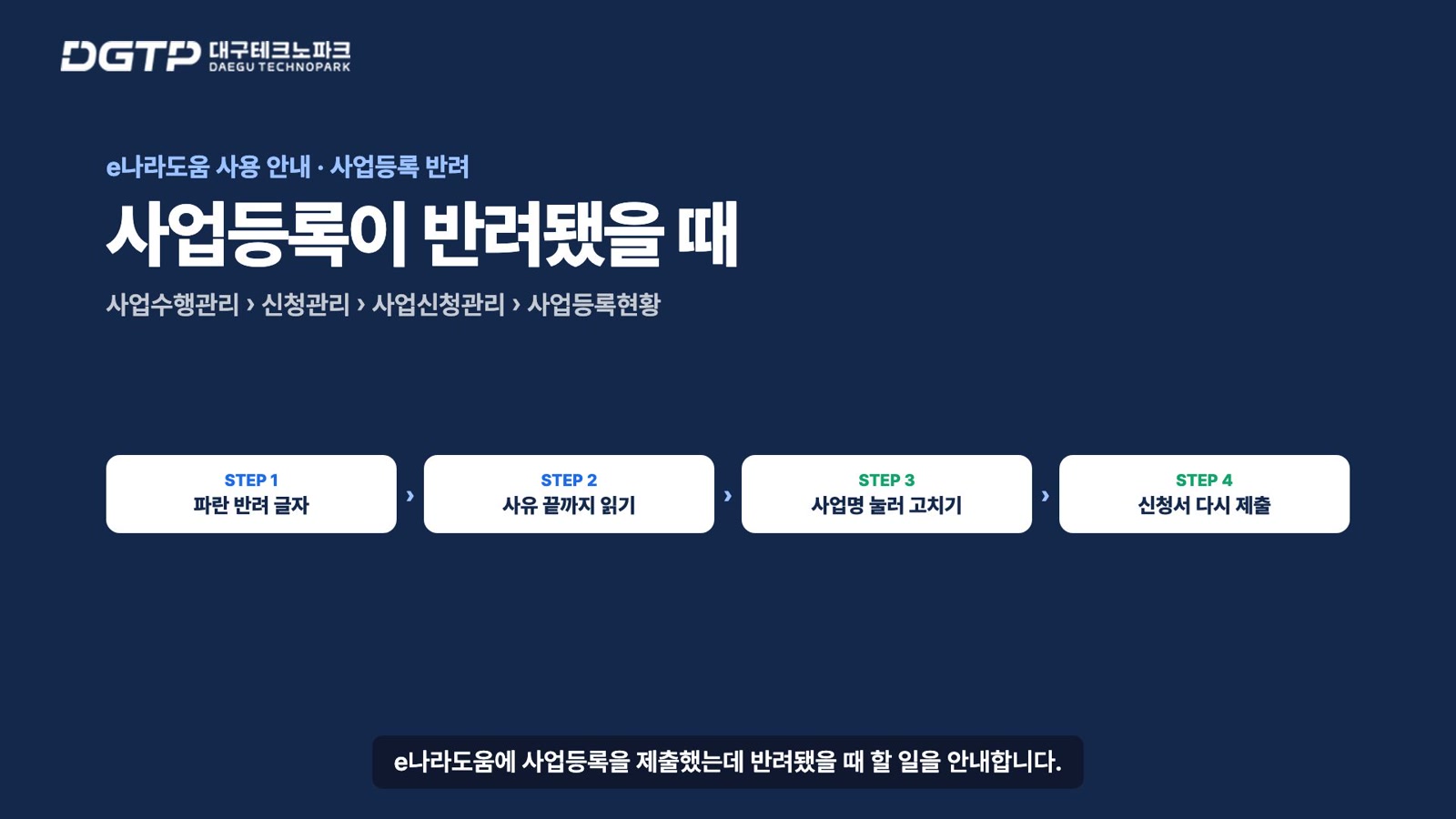
e나라도움에 사업등록을 제출했는데 반려되면, 담당자는 사유가 어디에 있고 무엇을 고쳐야 하는지부터 찾아야 합니다. 상상연필은 실제로 반려된 사업등록 화면 캡처를 받아, 반려 사유 확인부터 다시 제출까지를 3분 16초 안내 영상과 10쪽짜리 PDF 매뉴얼로 만들었습니다. 두 결과물은 같은 순서로 구성했고, 대구테크노파크 지원사업 안내 강의실에 올렸습니다.
어떤 자료로 시작했나요?
시작 자료는 반려된 사업등록 화면 캡처 7장이었습니다. 사업등록현황 목록에 진행상태가 반려로 바뀐 줄, 사업등록진행상세 창, 그리고 반려 사유 창입니다. 사유를 고치는 단계는 같은 사업을 처음 등록할 때 찍어 둔 수행기관정보, 파일첨부, 신청서제출 탭 화면을 썼습니다.
제작 전에 화면을 실제로 누르는 순서대로 다시 맞췄습니다. 사유 창을 여는 방법이 두 갈래로 보일 수 있어서, 목록의 파란 반려 글자를 눌러 들어가는 것으로 확정했습니다. 고칠 화면도 사업명을 눌러 여는 것으로 정했습니다. 이렇게 갈래를 대본 전에 하나로 정하면 영상과 책자의 순서가 흔들리지 않습니다.
영상은 어떻게 구성했나요?
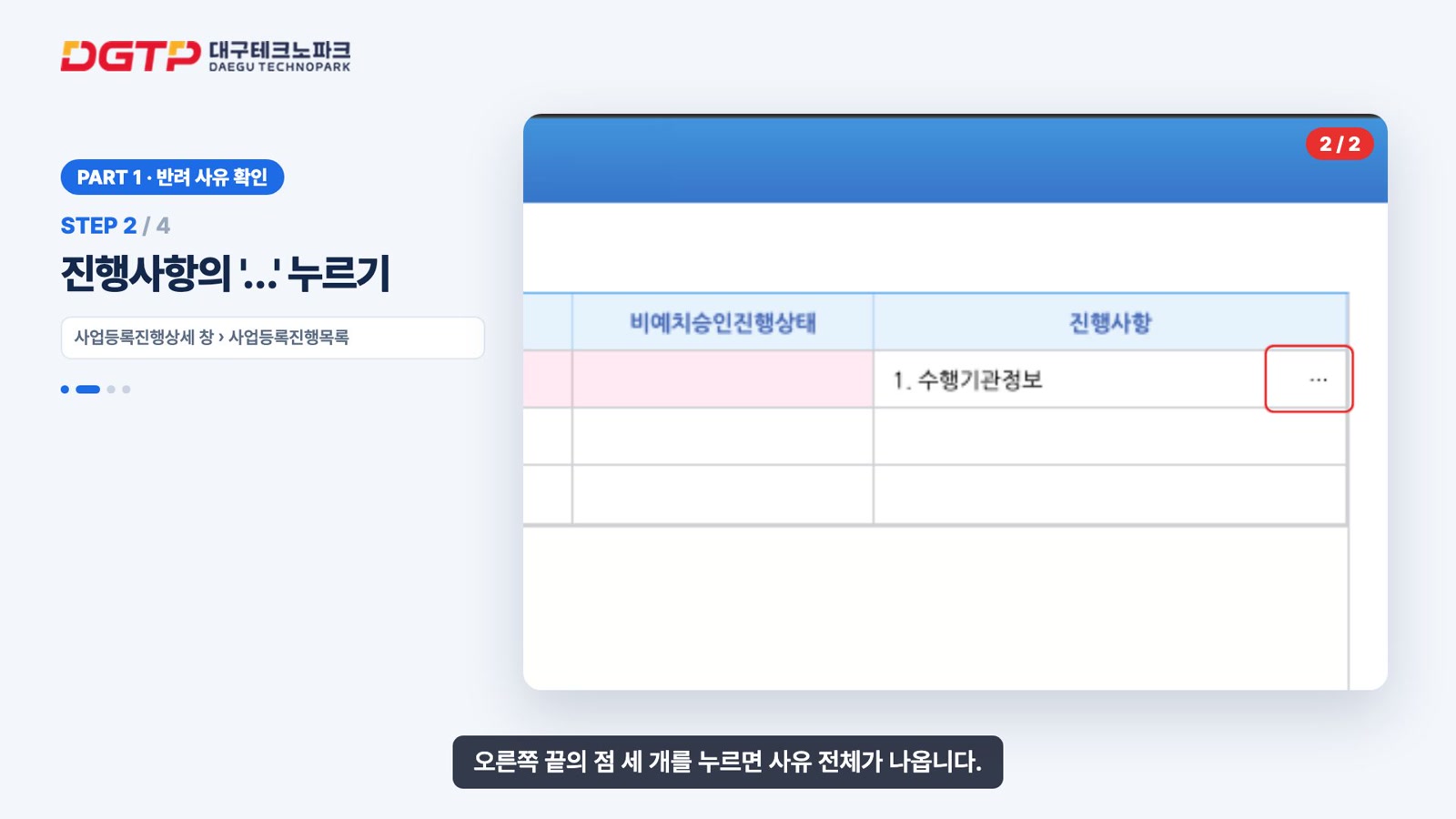
영상은 두 부분입니다. 첫 번째는 반려 사유 확인 네 단계입니다. 진행사항 칸에는 사유의 첫 줄만 보이기 때문에, 오른쪽 끝의 점 세 개를 눌러 사유 창을 띄우고 창 안을 끝까지 내려 읽는 장면을 따로 넣었습니다. 이번 사례의 사유는 수행기관정보의 이체 허용 여부와 파일첨부 서류 네 가지였습니다.
두 번째는 고쳐서 다시 제출하는 다섯 단계입니다. 사업명을 눌러 사업등록 화면을 열고, 수행기관정보 탭에서 이체 허용 여부를 사유대로 바꾸고, 파일첨부 탭에서 서류를 올린 뒤, 신청서제출 탭에서 작성현황을 확인하고 제출합니다. 마지막 장면은 다시 반려됐을 때 같은 순서를 반복할 수 있도록 표로 정리했습니다.
모든 장면은 실제 캡처 위에서 진행합니다. 화면이 누를 곳으로 다가가고, 번호가 붙은 빨간 테두리가 순서대로 깜빡이며, 내레이션 문장과 같은 자막이 아래에 나옵니다.
검수에서 무엇을 고쳤나요?
첫 편집본의 수행기관정보 화면은 처음 등록할 때 넣은 값이 그대로 보이는 캡처였습니다. 내레이션은 허용으로 바꾸라고 하는데 화면에는 허용안함이 선택돼 있는 셈입니다. 검토 과정에서 이 장면을 고친 뒤의 값, 즉 집행이체 동일인허용여부는 허용, 보조금계좌이체와 본인계좌이체 허용여부는 허용안함이 선택된 화면으로 바꿨고, 같은 화면을 PDF에도 반영했습니다.
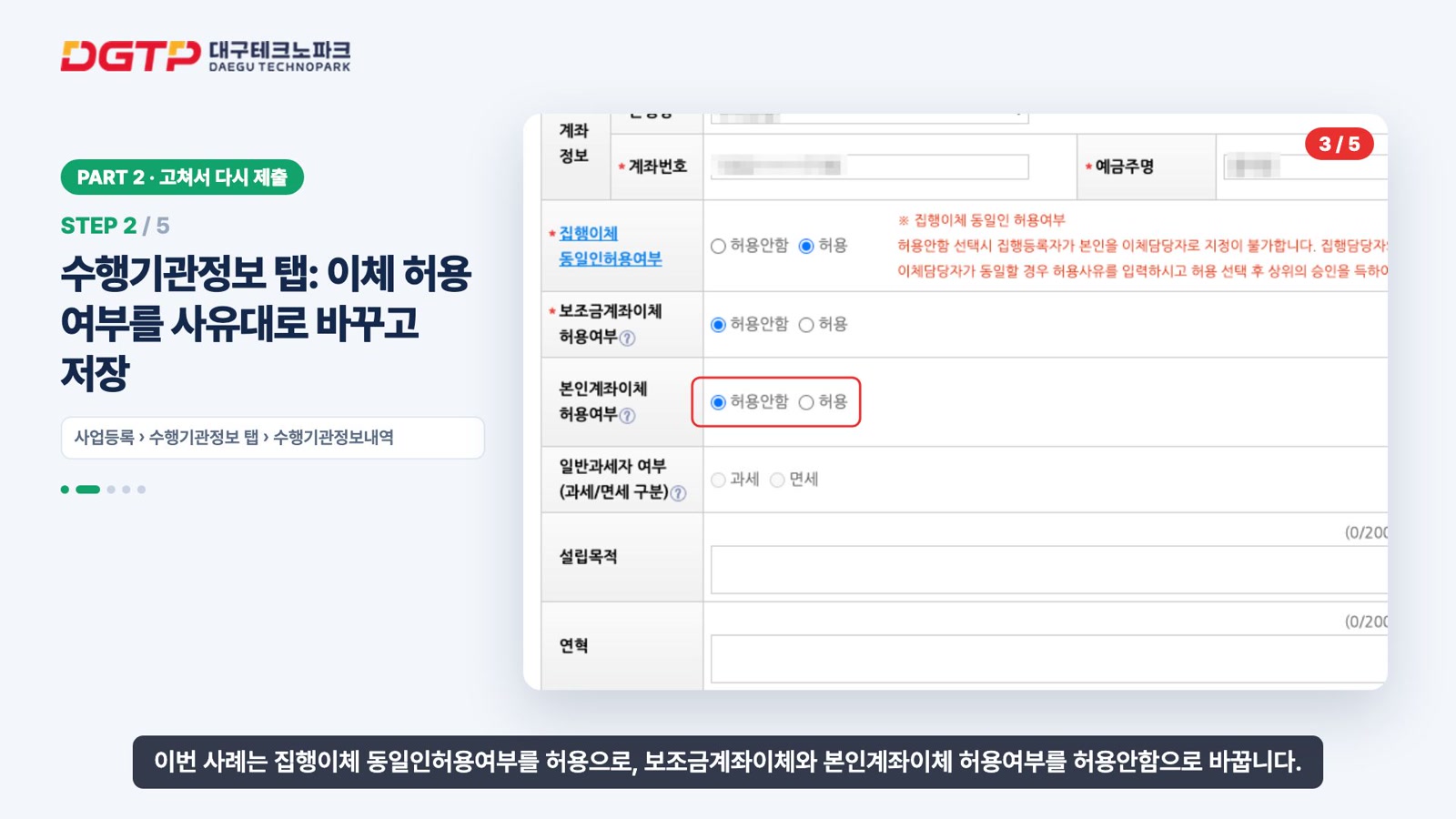
캡처 속 이름, 회사명, 주소, 연락처, 사업자등록번호, 계좌, 사업번호와 사업계획 내용은 글자 인식으로 위치를 찾아 모자이크했습니다. 사람이 한 장씩 다시 보면서, 글자 인식이 놓친 이름 한 곳도 추가로 가렸습니다.
PDF 매뉴얼과 강의실에는 무엇이 들어갔나요?
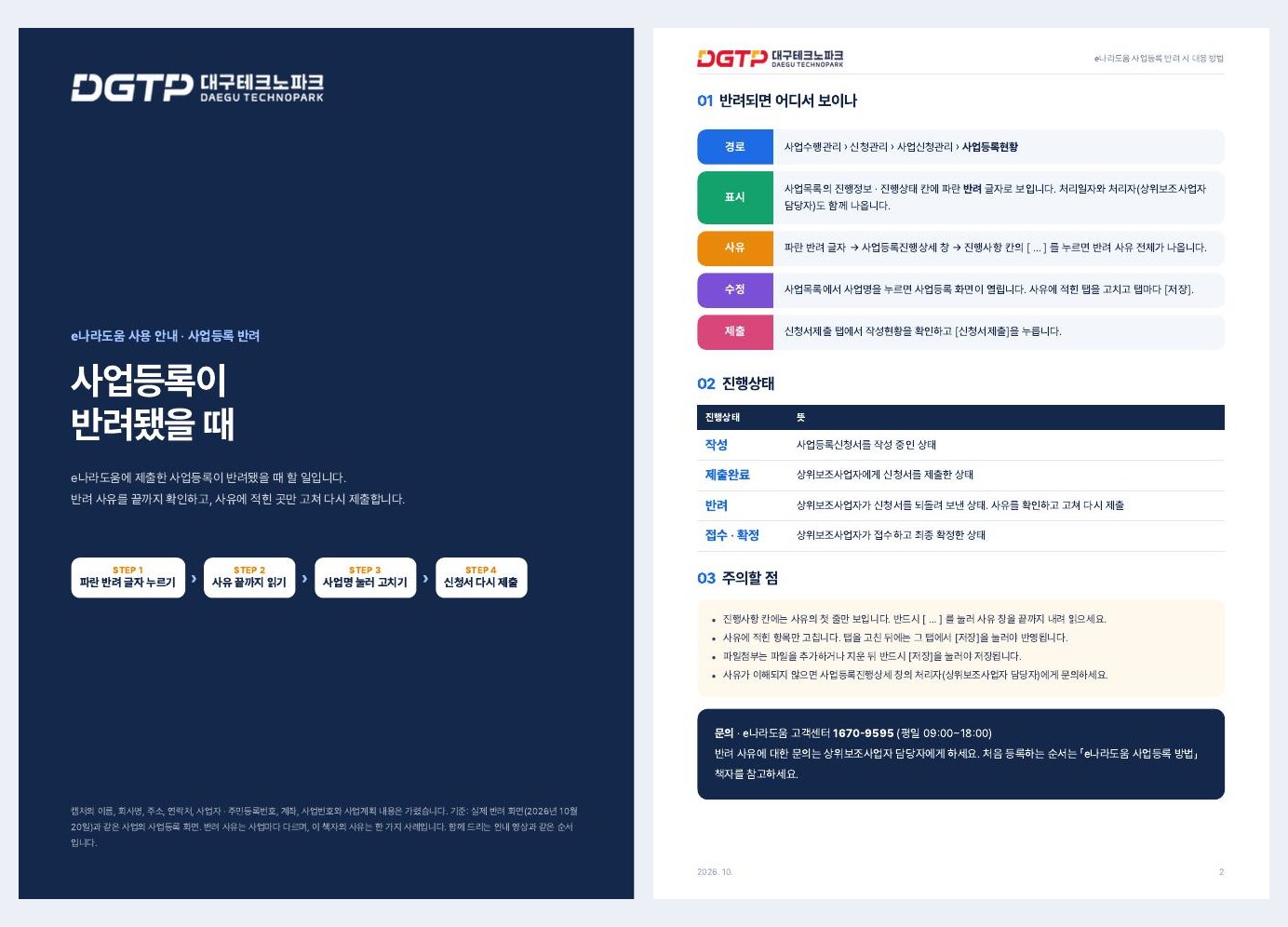
PDF 매뉴얼은 표지, 한 장 요약(반려가 보이는 위치, 진행상태 뜻, 주의할 점), 파트별 단계 카드로 되어 있습니다. 단계 카드의 그림과 번호는 영상과 같아서, 영상을 보다가 책자를 펴도 같은 자리를 찾을 수 있습니다.
강의실에는 영상과 함께 구간 바로가기 9개, 문장 단위 자막, 요약, 퀴즈 4문항을 넣었고, 영상 아래에서 PDF를 내려받을 수 있게 했습니다. 같은 방식으로 앞서 e나라도움 기관권한관리자 등록과 사업등록 방법 영상도 만들어 같은 과정에 두었습니다. 강의실은 대구테크노파크 교육 사이트에서 볼 수 있습니다.
업무 화면을 따라 하는 안내는 문서만으로는 어디를 눌러야 하는지 전달하기 어렵습니다. 캡처만 있으면 영상과 책자를 같은 순서로 만들 수 있습니다. 제작 흐름은 매뉴얼 영상 제작 페이지에, 교육 사이트 구성은 교육 사이트(LMS) 페이지에 정리해 두었습니다. 문의는 카카오톡 상담 또는 010-9504-6000으로 주세요.
자주 묻는 질문
화면 캡처만 있어도 매뉴얼 영상을 만들 수 있나요?
네. 이번 영상에 쓴 캡처는 7장입니다. 누르는 순서와 갈래만 먼저 정해 주시면 내레이션, 자막, 누를 곳 표시는 제작 쪽에서 붙입니다.
캡처에 있는 개인정보는 어떻게 처리하나요?
글자 인식으로 이름, 연락처, 계좌 같은 정보의 위치를 찾아 모자이크하고, 사람이 한 장씩 다시 확인합니다. 이번에도 자동으로 놓친 이름 한 곳을 검수에서 추가로 가렸습니다.
영상과 PDF를 같이 만들면 무엇이 좋은가요?
같은 캡처와 같은 번호를 쓰기 때문에 영상으로 흐름을 보고, 책자로 단계를 다시 찾아볼 수 있습니다. 한쪽을 고치면 다른 쪽도 같이 고쳐서 내용이 어긋나지 않습니다.